Stanによるベイズ分析の準備
2026.06改訂
データは、確率モデルで表されることが多い。データを で、確率モデルのパラメータを
 で表すと、確率モデルは、
 で表すことができる。
パラメータの確率分布を考え、 で表す。
で表す。
パラメータとデータの同時確率 を考え、次式で与える。

ベイズ分析は、式(1)に基づいて分析が行われる(Gelman et al., 2014)。岡本(2019)には、ベイズ分析の入門レベルの解説がある。
ベイズ分析では、データが与えられたときのパラメータの条件付確率 が求められる。ここで、式(1)より、

である。
データ が与えられたときの条件付確率は、Stanを用いればシミュレーションで生成した乱数により推定できる。図E1に、Stanスクリプトの例を示す。
Stanは、CmdStanPyモジュールを用いればPythonで利用できる。CmdStanPyは、WindowsではWSL(Windows Subsystem for Linux)にインストールしたLinuxにおいてMiniconda(Anaconda)を利用すると簡単にインストールすることができる。インストール後の使用も、基本的には簡単である。以下において、WindowsへのLinuxのインストール、Linuxの簡単な使用例、LinuxへのMiniconda(Anaconda)のインストール、CmdStanPyのインストール、CmdStanPyによるベイズ分析について説明する。これらは、他のウェブサイトで説明したものであるが、ここにまとめて編集したものである。
Windowsの場合、WSL(Windows Subsystem for Linux)を利用すれば、WindowsにインストールされたLinux上にcondaコマンドでCmdStanPyを簡単にインストールすることができる。WSLによるWindowsへのLinuxのインストールについて説明する。
端末ソフトWindows PowerShellをスタートメニュから選んで起動する(図A1)。

図A1
端末PowerShellが起動して、端末の画面が表示されたら、コマンド
wsl --list --online
を実行してみる。「--」は「-」が2つであることに注意。端末入力において、パラメータの前の「-」は、1個の場合と2個の場合があるので注意。
上のコマンドを実行すると、現在インターネット経由でダウンロード・インストールできるLinuxのリストが表示される(図A2)。
図A2
上のリストにある「Ubuntu-24.04」をインストールするときは、コマンド
wsl --install Ubuntu-24.04
を実行する。「install」の前の「--」は「-」が2個である。
上のコマンドを実行すると、Ubuntu-24.04がダウンロードされ、インストールが始まる。
端末に表示される指示に従って、入力していけばよい。
最後に、パスワードを設定したら、コマンド
exit
を入力して、端末を閉じる(終了する)。コマンドexitは、1回目はインストール処理からのexit、2回目はPowershellからのexitと、2回必要である。
スタートメニュにおいてインストールしたUbuntu-24.04を選び、起動する(図A3)。立ち上げたスタートメニュに表示されないときは、「すべて」を選ぶなどして探す。

図A3
Ubuntuの端末が起動したら、まず更新コマンドを実行する(図A4)。
起動してしばらく待っても端末内にキーボードによる入力ができないときは、端末内の画面をマウスでクリックする。何回かクリックすると、端末内でカーソルが点滅して、点滅位置へのキーボード入力が可能になる。

図A4
図A4のコマンドを実行して更新終了後は、コマンドexitで閉じて、Ubuntuを再起動する。
コマンド
sudo apt update && sudo apt upgrade
によるUbuntuの更新は、時々行っておく。例えば、1週間に1回ぐらい。
WSLのUbuntuで扱うファイルやフォルダの操作は、Windowsのエクスプローラで出来る。WSLのUbuntuの端末でのカレントディレクトリ操作などは、端末でのコマンドで行う。ディレクトリの操作とドライブの操作について説明する。
カレントディレクトリ(フォルダ)の移動は、コマンドcdで行うことができる。コマンド
cd 移動先フォルダ
を実行すれば、移動先フォルダに移動できる。
一番上のディレクトリは「/」で表されるので、
cd /
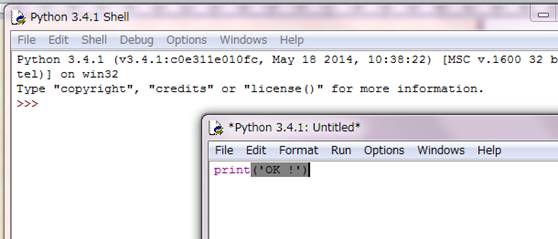
を実行すると、一番上のディレクトリにカレントディレクトリが移動する。移動後、カレントディレクトリの内容をコマンドlsで表示すると図B1のようになる。
図B1
Windowsのディレクトリは、ディレクトリmntにある。
ディレクトリmntに移動して、中を見てみる。

図B2
カレントディレクトリは、コマンドラインの先頭の「$」の左側に表示されていることに注意。
ディレクトリc、すなわち、WindowsのCドライブに移動して、コマンドlsで中を見てみる(図B3)。Windo0wのCドライブは、Linuxでは小文字cで表されている。

図B3
WindowsのドライブCの内容が表示されている。
なお、カレントディレクトリは「./」で、カレントディレクトリの1つ上のディレクトリは「../」で表される。
ディレクトリ名やファイル名を入力するとき、途中まで入力した後、Tabキーを押すと、残りが補完される。

図B4
上の例では、「Fuj」と入力されている。この状態で、Tabキーを押すと、図B5のように「Fujitsu/」と補完されている。
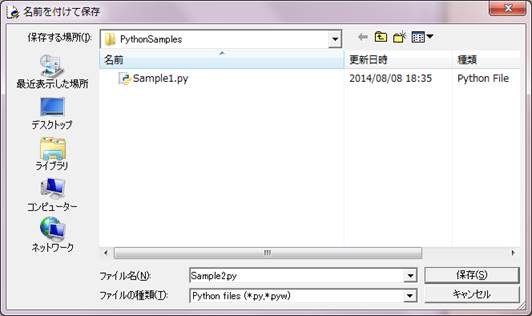
図B5
「Fijitsu/」の最後の「/」は、ディレクトリなので付けられているもので無視してよい。
このTabキーによるファイル名の補完は、途中まで同じ文字列のものがあれば、その途中までが表示される。その後はキー入力して補えばよい。途中まで補った後、その後の部分に同じものが無ければ、Tabキーを押せば、残りが補完される。
また、コマンド入力時に、上向き矢印キーを押すと、1回押すことに1つ前に入力したコマンド、下向き矢印キーを押すと現在表示されているコマンドの次に入力したコマンドが表示される。
WindowsのディレクトリへのUbuntuのカレントディレクトリの移動は、コマンドcd /mnt/で行うことができる。

図B6
コマンドlsで表示されたリストに小文字cで表されているのが、WindowsのCドライブである。
使用PCには、USBメモリが2台接続されているが、表示されていない(図B7)。すなわち、Ubuntuからは見えていない。
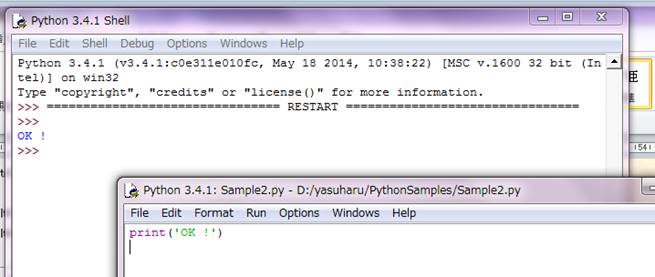
図B7
USBメモリをUbuntuから使用できるようにするために、マウントする。
マウントは次の形式でmountコマンドを実行する。
sudo
mount –t drvfs Windowsのドライブ名 ubuntuのマウント先
先頭の「sudo」は、以下のコマンドを管理者権限で実行することを意味する。オプション –t drvfsが必要である。Windowsのドライブ名は、例えば、E:である。E:を指定すると、ドライブE:がマウントされるが、ドライブ名は小文字を用いる。E:ドライブであればe:である。
Ubuntuのマウント先は、例えば、ディレクトリ/mntにusb_memと作成しておく。
実行例を、図B8に示す。

図B8
アンマウントする(Ubuntuから切り離す)ときは、umountコマンドを用いる。図9に例を示す。

図B9
アンマウントしても、ubuntuのディレクトリusb_memは残っている。このディレクトリも削除するときは、rmdirコマンドを用いる。図B10 に、例を示す。
図B10
LinuxへのMiniconda(Anaconda)のインストール
LinuxにMiniconda(Anaconda)をインストールしておくとCmdStanPyなどのモジュール(ライブラリ)の準備(インストール)が簡単になる。MinicondaはAnacondの簡易版である。以下では、Minicondaについて説明するが、Anacondaの場合も同様である。
Minicondaのファイルをダウンロードするために
https://www.anaconda.com/docs/getting-started/miniconda/main
あるいは
https://www.anaconda.com/download
からMiniconda(Anaconda)のウェブサイトに入る。ウェブサイトの動作は、アクセスした時期によって変わっていくので、ここでの説明は参考程度と了解して頂きたい。
ウェブサイトの指示に従って、Minicondaのダウンロードのウェブサイトに進む。
https://www.anaconda.com/download/success
下図のような画面になる。

図C1
「Linux」タブを選ぶ。

図C2
インストールするPCのCPUに合わせてダウンロードするファイルを選ぶ。上は、IntelのCPUの場合である。
図C3には、ダウンロードしたMinicondaのファイルがWindowsのフォルダC:\WorkSpace\Download\tempにあることが示されている。
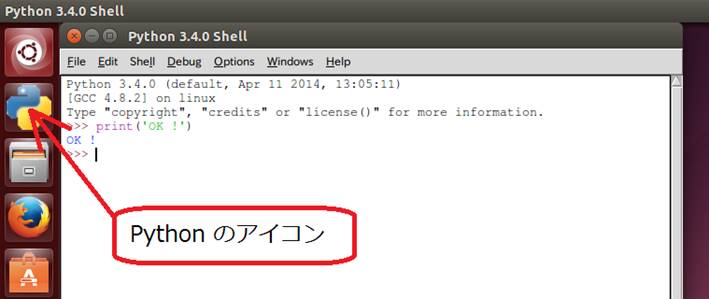
図C3
Ubuntuのカレントディレクトリを、ダウンロードしたファイルの置かれているフォルダ、図C3の場合はWindowsのフォルダC:\WorkSpace\Download\tempに移す。
Windowsのドライブは、Linuxではディレクトリ/mnt(/は、一番上のディレクトリであることを示す)にあり、WindowsのドライブCは小文字cで表されるので、次のコマンドを実行する。
cd /mnt/c/WorkSpace/Download/temp/
コマンドlsで移動後のディレクトリの内容を示すことができる。
yasuh@pcyo:/mnt/c/WorkSpace/Download/temp$ ls
Miniconda3-latest-Linux-x86_64.sh
ダウンロードしたファイルMiniconda3-latest-Linux-x86_64.shをコマンドbashで実行する。
bash
Miniconda3-latest-Linux-x86_64.sh
Fedora-44では、上のbashコマンドを実行する前にawkをインストールする必要があった。
sudo dnf install
awk
である(2026.05.02)。
上記の一連の端末上での操作を図C4に示す(Ubuntuの場合)。

図C4
コマンドbashを実行するとインストールが始まり、Enterキーを押すことが求められる(図C5)。

図C5
Enterキーを押すと、表示が進み、[yes/no]の選択が求められるので(図C6)、「yes」と入力する。

図C6
「yes」と答えて、画面が進むと、インストール先の選択が求められる(図C7)。
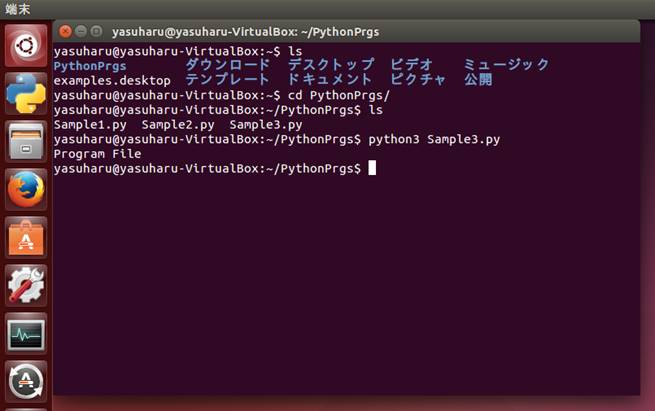
図C7
Enterキーを押すと、インストールが進む。
インストールの最後に図C8のような問い合わせが表示される。
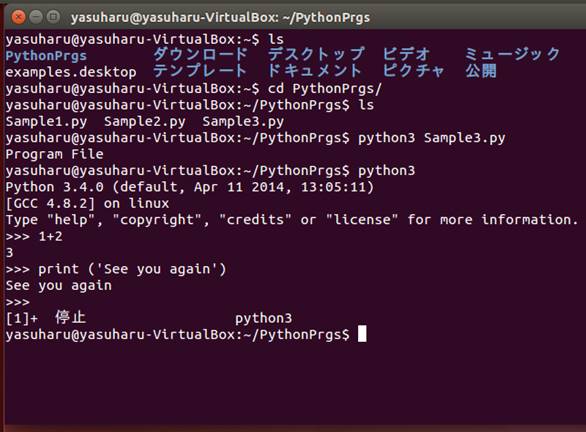
図C8
「yes」と答えておくと、後の作業が楽である。

図C9
インストールが終了したら、コマンドexitを実行して、一旦、Ubuntuを終了する。
Ubuntuを再起動する。
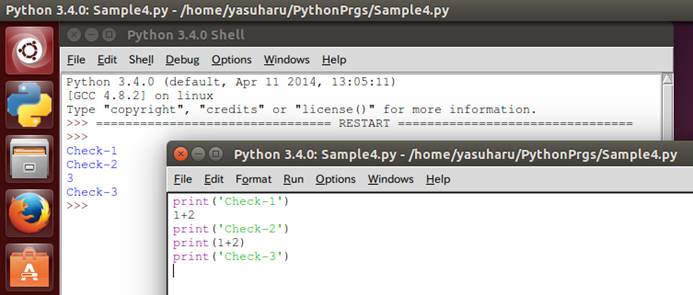
図C10
コマンドラインの先頭に「(base)」とあるのは、Minicondaの仮想環境baseの端末であることを表している。Minicondaのコマンドcondaが使えるが、Ubuntu(Linux)のコマンドも使える。
再起動後、まずMinicondaのアップデートをコマンド
conda update –n base conda
を実行して行う。

図C11
パラメータ「-n base」は、baseという名前の仮想環境のアップデートであることを示し、続くパラメータ「conda」はcondaのアップデートであることを示す。
続いて、コマンド
conda update --all
を実行してすべてのパッケージのアップデートを行う(図C12)。
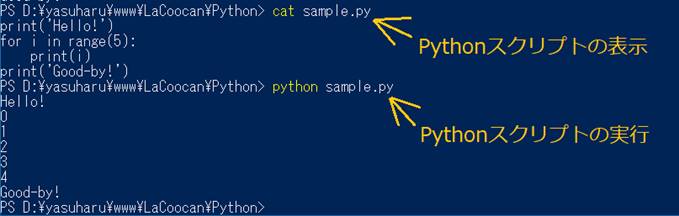
図C12
パラメータ「--all」は、現在のアクティブな仮想環境、コマンドラインの先頭に示されている仮想環境で図C12の場合base、内のすべてのパッケージをアップデートすることを表す。
MiniCondaの仮想環境としてmystanという名前の仮想環境を用意して、mystanにCmdStanPyをインストールするときは、次の手順を実行すればよい。
まず、mystanという名前の仮想環境を作成する。

仮想環境の名前mystanは任意のもので、他の名前でもよい。「python=3.14」の指定で、Python 3.14の最新版がインストールされる。
インストールが終了したら、作成した仮想環境mystanをactivateする。どの仮想環境がアクティブかは、先頭に「(仮想環境名)」で示されている。仮想環境がmystanに変わっていることを確認して(先頭が(mystan)であることを確認)、更新コマンドconda update –allを実行する。

更新が終了したら、cmdstanpyをインストールする。

図D1
CmdStanPyについては、このウェブサイトも参照されたい。
Cmdstanpyの他にも必要なモジュールをインストールしておく。最新のOSあるいはPythonにはまだ対応していないモジュールがある場合は、OS(Ubuntuなど)やPythonを最新のものより前のものをインストールしておけばよい。

次に、Stanの使用例を示す。
まず、簡単な例を示し、次に、分析結果のグラフ表示例を示す。

図E1 2項分布モデルのStanスクリプト
を用いて、ベイズ分析を行うPythonスクリプト(binomial.py)(図E2)を実行する。図E1と図E2の画面は、Windows用PythonのIDLEエディタである。Windowsのエディタで作成したスクリプトファイルを、WSLにインストールしたUbuntuから利用するという形である。

図E2
これらのスクリプトファイルは、標準Pythonのテキストエディタを用いて作成したが、テキストエディタであれば何でもよい。標準Pythonのインストールについては、このウェブサイトで説明している。
StanスクリプトとPythonスクリプトは同じフォルダ内に置いておく。図E1と図E2の場合、フォルダC:\WorkSpace\Samples内に置かれている(図E3)。

図E3
仮想環境mystanをアクティブにして、カレントディレクトリをC:\WorkSpace\Samplesに移す。
これらの操作は、図E4に示す通りである。

図E4
Pythonスクリプトをpythonコマンドで実行する。
python
binomial.py
上のコマンドを実行すると、次のコード
model = CmdStanModel(stan_file='binomial.stan')
により、Stanスクリプト(binomial.stan)のコンパイルが始まる。コンパイルには、多少時間が掛かる。
コンパイルの結果は、modelで表される。
このmodelで示されるモデルによるMCMCサンプリングは、次のコードで行われ、サンプリングの結果がfitで示されている。
fit = model.sample(data={'k':7, 'n':10})
分析対象のデータは、パラメータdata={'k':7, 'n':10})で与えられている。
MCMCサンプリングの統計が、次のコードで出力されている。
print(fit.summary())
上記の操作と端末画面を図E5に示す。

図E5
サンプルスクリプトは、次のリストE1とリストE2である。
リストE1 Stanスクリプト(xtable.stan)
functions {
vector f(vector p_fm, vector pf, vector pm) {
vector[4] v;
v[1]
= p_fm[1]*pf[1];
v[2]
= p_fm[1]*pf[2];
v[3]
= p_fm[2]*pm[1];
v[4]
= p_fm[2]*pm[2];
return v;
}
}
data {
int o11; int o12;
int o21; int o22;
}
transformed data {
array[4] int y;
y[1] = o11;
y[2] = o21;
y[3] = o12;
y[4] = o22;
}
parameters {
simplex[2] p_fm;
simplex[2] pf;
simplex[2] pm;
}
model {
p_fm
~ dirichlet([1,1]);
pf ~ dirichlet([1,1]);
pm ~ dirichlet([1,1]);
y ~ multinomial(f(p_fm, pf, pm));
}
リストE2 Pythonスクリプト(xtabel.py)
from cmdstanpy
import CmdStanModel
import numpy
as np
import pandas as pd
import arviz
as az
import matplotlib.pyplot
as plt
import seaborn as sb
#
# Spiegelhalter(2019), Table
10.2
#
Female Male
data = [[5, 17], # Left arm on top
[9,
23]] # Right arm on top
Data = {'o11':data[0][0],
'o12':data[0][1],
'o21':data[1][0], 'o22':data[1][1]}
model = CmdStanModel(stan_file='xtable.stan')
fit = model.sample(data=Data)
infdata = az.from_cmdstanpy(fit) # Arviz InfereceData型へ変換
summary = az.summary(infdata)
print('\nSummary...\n',
summary)
az.plot_trace_dist(infdata)
plt.tight_layout()
plt.show()
dframe = fit.draws_pd()
# Pandas DataFrame型へ変換
print(dframe.keys())
sb.kdeplot(dframe['p_fm[1]'], label='p_fm[1]')
sb.kdeplot(dframe['p_fm[2]'], label='p_fm[2]')
plt.legend()
plt.show()
sb.kdeplot(dframe['pf[1]']
- dframe['pm[1]'])
plt.xlabel('pf[1]-pm[1]')
prop = np.mean(dframe['pf[1]'] - dframe['pm[1]']
> 0)
plt.title(f'P(pf[1]
> pm[1])={prop:.3f}', fontsize=14)
plt.show()
上のスクリプトは、次のクロス表を分析するものである。
|
|
女性 |
男性 |
|
左腕が上 |
o11 |
o12 |
|
右腕が上 |
o21 |
o22 |
受講生を女性と男性に分けて、それぞれの腕組みの腕がどちらが上であったかが示されている(Spiegelhalter, 2019, Table 10.2)。
ベイズ分析のための確率モデルは、以下のように設定されている。
受講者が女性である確率を、p_fm[1]で、男性である確率をp_fm[2]で表す。
女性の受講生において、左腕が上である確率をpf[1]で、右腕が上である確率をpf[2]で表す。
男性の受講生において、左腕が上である確率をpm[1]で、右腕が上である確率をpm[2]で表す。
このとき、クロス表の度数を多項分布に従うとしてモデルを構成している。
コマンドlsを実行して、カレントディレクトリにリストE1のファイル(xtable.stan)とリストE2のファイル(xtable.py)があることを確認して、コマンド
python
xtable.py
を実行する(図E10)。

図E10
実行すると、Stanスクリプトのコンパイルが始まるが、コンパイルには多少時間が掛かる。コンパイル後、MCMCサンプリングが行われ、終了するとトレース図が表示される(図E11)。

図E11
これは、次のスクリプトによるものである。
infdata = az.from_cmdstanpy(fit) # Arviz InfereceData型へ変換
summary = az.summary(infdata)
print('\nSummary...\n',
summary)
plt.tight_layout()
plt.show()
MCMCサンプルがaz.from_cmdstanpy(fit)によりArvizのInferenceData型に変換され、az.plot_trace_dist(infdata)によってトレース図が描かれている。
図E11のグラフより、pfとpmの分布はほとんど同じであることが分かる。
p_fmの事後分布は、p_fm[1]とp_fm[2]が明確に分かれている。
図E11のWindowを閉じると、図E12のグラフが表示される。

図E12
図E12のグラフは、次のスクリプトにより描かれている。
dframe
= fit.draws_pd()
# Pandas DataFrame型へ変換
print(dframe.keys())
sb.kdeplot(dframe['p_fm[1]'], label='p_fm[1]')
sb.kdeplot(dframe['p_fm[2]'], label='p_fm[2]')
plt.legend()
plt.show()
MCMCサンプルを、dframe = fit.draws_pd()によりPandasのDataFrame型に変換している。
DataFrameのキーは、print(dframe.keys())により端末に以下の様に書き出されている。
Index(['chain__', 'iter__', 'draw__',
'lp__', 'accept_stat__', 'stepsize__',
'treedepth__', 'n_leapfrog__',
'divergent__', 'energy__', 'p_fm[1]',
'p_fm[2]', 'pf[1]', 'pf[2]', 'pm[1]', 'pm[2]'],
dtype='object')
キーは、変数名に対応する文字列で表されていることが分かる。
図E12のWindowを閉じると、図E13のグラフが表示される。

図E13
確率の差pf[1]-pm[1]の事後分布のグラフと、P(pf[1]>pm[1])の事後確率が表示されている。
事後確率は、次のコードで算出している。
prop = np.mean(dframe['pf[1]'] - dframe['pm[1]'] > 0)
事後確率=0.332で、ほぼ原点0を中心に跨った分布である。2つの確率pf[1]とpm[1]は、ほぼ同じであると考えられる。
図E13のWindowを閉じると、スクリプトの実行終了である。
画像の表示のとき、タスクバーにペンギンアイコンが表示されているが、画像は表示されないときがある。

このときは、一旦Ubuntuを終了して(Ubuntuの端末画面の右上のX印をクリックすればよい)、少し時間をおいてからUbuntuを再起動すると、画像が表示されるようになっていることが期待される。「少しの時間」は、数分からあくる日まで、その場合により異なる。また、待つだけで表示されるようになることが多いが、仮想環境のアップデート、Ubuntuのアップデートなどが必要なこともあるようである。単に時間をおいてからUbuntu を再起動するだけで表示されるようになることが多いようである。
Gelman, A., Carlin, J. B., Stern, H. S., Dunson, D. B., Vehtari, A., & Rubin, D. B. (2014). Bayesian data analysis, 3rd. Ed. CRC Press. https://sites.stat.columbia.edu/gelman/book/
岡本安晴(2019) いまさら聞けないPythonでデータ分析.丸善出版